






Fix прошивка
Xerox Phaser 3330 (3330V_DNI)
|
Модель |
Возможность прошивки |
Стоимость |
|
Phaser 3330 |
61.001.01.000 |
700 грн \ 21.9 USD |
Для заказа FIX прошивки Phaser 3330
Считайте данные аппарата с помощью утилиты PC_INFO_TOOL. Запускаем программу с подключенным принтером. В правом верхнем углу есть "Backup and Restore", переходим на нее. Скопируйте и вышлите все данные что там будут отображаться на электронный адрес fix@printservis.com.ua. После Вашего сообщения ожидайте ответ в течении 10 минут.
Если программа PC_INFO_TOOL не считывает данные принтера, номера для заказа прошивки можно узнать распечатав отчеты:
- Из меню принтера
На панели управления принтера нажмите кнопку "Меню", войдите в раздел меню" Информация", далее в пункте "Информационные страницы" выберите страницу для печати
- Из Easy Printer Manager
Распечатка отчётов возможна из утилиты Xerox Easy Printer Manager — в меню: Доп. настройка - Параметры устройств - Печать информации (утилита устанавливается по умолчанию с драйвером принтера).
- Из CentreWare Internet Services
Печать отчётов также доступна через веб-интерфейс CentreWare Internet Services, в меню: Свойства - Режимы - Печать - Отчеты
В отчетах нужно найти следующие данные:
• Версия прошивки принтера (System Software Version)
• Номер CRUM чипа тонер картриджа (см. в разделе отчёта Toner строку: Serial No: CRUM-)
• Серийный номер (см. в строке отчёта: Machine Serial Number)
Инструкция по прошивке Xerox Phaser 3330
В письме с прошивкой приходит архив, где лежат два файла (сама прошивка FIX_NU_xxxxxxxxxx_Phaser_3330_V61.004.04.000.hd и usbprns2.exe)
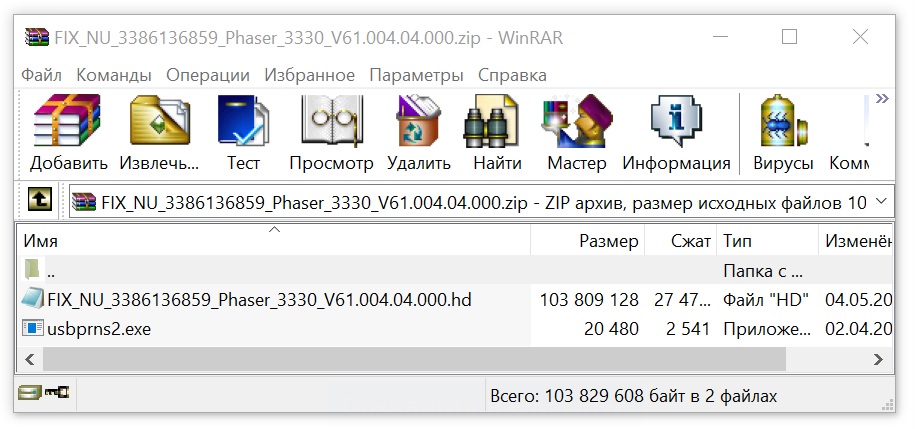
1. Распакуйте архив с прошивкой, подключаете принтер к компьютеру USB шнуром
2. Перед прошивкой ввести принтер в принудительный режим загрузки. Для этого нужно выключить принтер, открыть переднюю крышку. Нажать и удерживать кнопку включения до появления на дисплее принтера надписи "WAIT IMAGE"
3. Перенесите мышкой файл прошивки FIX_NU_xxxxxxxxxx_Phaser_3330_V61.004.04.000.hd на usbprns2.ехе
 Появится черное окно с бегущими точками, которое закроется через несколько секунд. После этого, аппарат начнет прошиваться

Дождитесь, пока принтер или МФУ перезагрузится (Внимание! Не выключайте питание до перезагрузки аппарата.)
4. После прошивки в отчете будет показывать уровень тонера и ресурс принт картриджа по 100%.
Интересующие Вас вопросы, можете задавать на почту fix@printservis.com.ua
или по тел. +38 (063) 988-56-71
Полезная информация
| Оригинальная прошивка | |
|---|---|
|
Xerox Phaser 3330 |
|
Вход в режим принудительной загрузки прошивки Xerox Phaser 3330
Выключить принтер. Открыть переднюю крышку. Нажать и удерживать кнопку включения до появления на дисплее принтера надписи "WAIT IMAGE"
Будем рады за Ваш комментарий оставлен после прошивки принтера
