






Fix прошивка Samsung
ML-1660, ML-1665, ML-1667
|
Модель |
Возможность прошивки |
Стоимость |
|
ML-1660 ML-1665
|
V1.01.00.30 |
100 грн \ 2.5 USD
|
Для заказа FIX прошивки узнайте необходимую информацию:
Точную модель МФУ (см. на наклейке на задней панели)
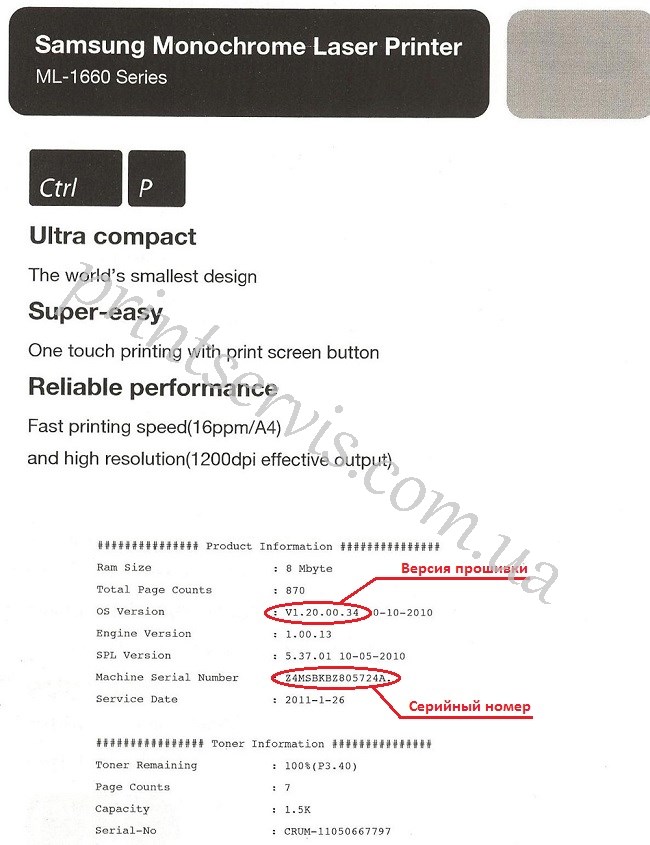
Версию прошивки МФУ (см. в строке OS Version)
Серийный номер принтера (см. в строке отчёта USB S/N)
Печать отчёта Samsung ML-1660, ML-1665, ML-1667
Для печати Сonfiguration отчёта нажмите и удерживайте кнопку Print Screen (находится над кнопкой включения), через ~ 4-8 секунд , зависит от версии прошивки, отпустите кнопку.
Если удерживать кнопку [Print Screen] дольше или принтер уже заблокирован — распечатается другой отчёт, Supplies Information, не содержащий нужную информацию для заказа Fix прошивки.
В случае полной блокировке принтера возможно создать заказ на FIX прошивку без печати отчета. Серийный номер можно посмотреть на наклейке задней панели принтера, а версию прошивки указать максимальную V1.01.00.35
Образец отчёта Configuration Report
Инструкция по прошивке Samsung ML-1660, ML-1665, ML-1667
В письме с прошивкой приходит архив, где лежат два файла (сама прошивка FIX_xxxxxxxxxxxxxxx_ML1665_V1.01.00.xxNU.hd и usbprns2.exe)
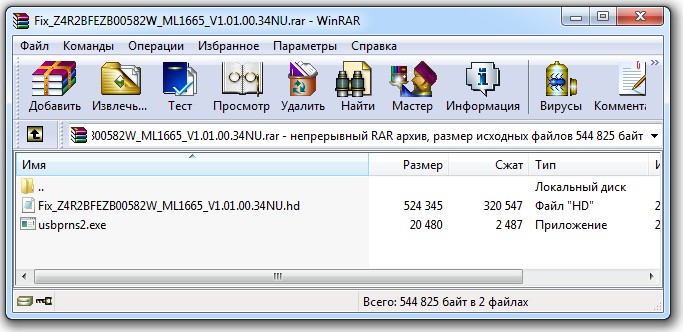
1. Подключаете принтер к компьютеру, ждете выхода в готовность аппарата (драйвера на принтер устанавливать не обязательно)
2. Распакуйте архив с прошивкой
3. Перенесите мышкой файл прошивки FIX_xxxxxxxxxxxxxxx_ML1665_V1.01.00.xxNU.hd на usbprns2.ехе

Появится черное окно с бегущими точками, которое закроется через несколько секунд. После этого, аппарат начнет прошиваться

Дождитесь, пока принтер или МФУ перезагрузится (Внимание! Не выключайте питание до перезагрузки аппарата.)
4. После прошивки заклеить контакты чипа на картридже или удалить чип.
Интересующие Вас вопросы, можете задавать на почту fix@printservis.com.ua, или по тел.
+38 (066) 087-58-53; +38 (063) 988-56-71
Полезная информация
| Оригинальная прошивка | |
|---|---|
|
ML-1660 |
|
Вход в режим принудительной загрузки прошивки ML-1660/ 1665/ 1667
Для входя в принудительный режим загрузки прошывки нужно: удерживая кнопку "Печать экрана", которая расположена выше кнопки включения на принтере - включите принтер. Должны быстро мигать индикаторы (тогда кнопку можно отпустить), при этом ПК обнаружит новое устройство. Загрузите прошивку обычным способом (перетаскиванием .hd на usblist2.exe).
Будем рады за Ваш комментарий оставлен после прошивки принтера


