Я доволен, как "слон" всё сработало как в инструкции, только мой файл прошивки назывался NoChip_CL3VV000F0_M6500_3.A.1.9_NormalMode.…
Написал Максим Дуплий
2026-08-31 08:03:45
Я доволен, как "слон" всё сработало как в инструкции, только мой файл прошивки назывался NoChip_CL3VV000F0_M6500_3.A.1.9_NormalMode.…
Написал Максим Дуплий
2026-08-31 08:03:45
 Швидко зайшли в взаємодію, інструкція - дуже інформативна. тех підтримка проконсультувала щодо всіх питань
Написал Іван
2026-08-20 14:12:38
Швидко зайшли в взаємодію, інструкція - дуже інформативна. тех підтримка проконсультувала щодо всіх питань
Написал Іван
2026-08-20 14:12:38
 Дуже дякую. Все добре вийшло. МФУ з fix працює.
Написал Станіслав
2026-08-17 08:09:27
Дуже дякую. Все добре вийшло. МФУ з fix працює.
Написал Станіслав
2026-08-17 08:09:27

Fix прошивка Samsung Xpress SL-M2022 / M2022W / M2028 / M2028W
Цена - 250 грн \ 6.6 USD
|
Модель |
Версия прошивки |
Стоимость |
|
M2022 |
v3.00.01.04 v3.00.01.08 |
250 грн. \ 6.6 USD |
Внимание! Прошивка на M2022 не совместима с M2020. Инструкция для модели M2020 на этой странице
Для заказа прошивки уточните необходимую информацию:
Модель МФУ (см. на наклейке на задней панели)
Версию прошивки МФУ (см. в строке отчёта System Firmware Version)
Номер CRUM чипа картриджа (см. в строке отчёта Serial No: CRUM-)
Серийный номер принтера (см. в строке отчёта Machine Serial Number)
Печать отчётов Samsung Xpress M2022 / M2022W
Для печати отчёта Сonfiguration: нажмите и удерживайте кнопку [ PrintScreen ] (или [ WPS ] для M2022W) около 10 секунд (до тех пор, пока индикатор STATUS не начнёт мигать), отпустите кнопку.
Для печати отчёта Supplies Information: нажмите и удерживайте кнопку [ PrintScreen ] / [ WPS ] около 15 секунд (до тех пор, пока индикатор STATUS не начнёт гореть постоянно), отпустите кнопку.
Образец отчёта Configuration Report Xpress SL-M2022 / M2022W

Образец отчёта Supplies Information Samsung Xpress SL-M2022 / M2022W

Инструкция по прошивке Samsung Xpress M2022 / M2022W
В письме с прошивкой приходит архив, где лежат три файла (Два файла прошивки .hd и файл который запускает прошивку usbprns2.exe)
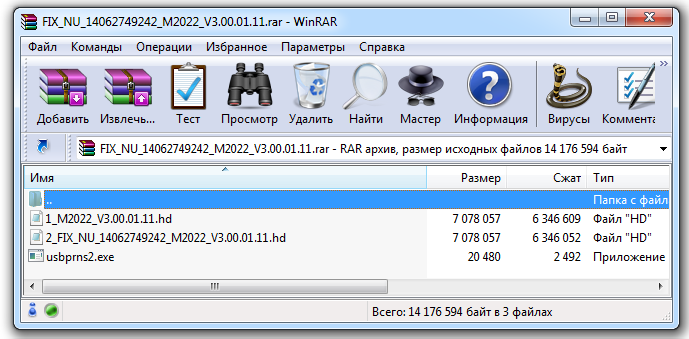
1. Подключаете принтер к компьютеру, ждете выхода в готовность
2. Распаковываете архив с прошивкой
3. Перенесите мышкой первый файл прошивки 1_M2022_V3.00.01.11.hd на usbprns2.ехе
 Появится черное окно с бегущими точками, которое закроется через несколько секунд. После этого, аппарат начнет прошиваться

Дождитесь, пока принтер или МФУ перезагрузится. После перезагрузки принтера приступаем к второму этапу прошивки.
4. Введите принтер в принудительный режим загрузки прошивки. Для этого на выключенном принтере нажмите и удерживайте кнопку [ PrintScreen ] (или [ WPS ] для M2022W). Нажмите и удерживайте кнопку [ POWER ], через ~ 1 сек отпустите обе кнопки. При успешном входе в принудительный режим, индикатор TONER должен загореться красным светом, STATUS — оранжевым.
5. Перенесите мышкой второй файл прошивки 2_FIX_NU_xxxxxxxxxxxx_M2022_V3.00.01.11.hd на usbprns2.ехе
Появится черное окно с бегущими точками, которое закроется через несколько секунд. После этого, аппарат начнет прошиваться
Дождитесь, пока принтер или МФУ перезагрузится. После перезагрузки принтер перёстанет обращаться к чипу в картридже. Не важно есть чип или нет в картридже. Уровень тонера всегда будет показывать 100%.
Интересующие Вас вопросы, можете задавать на почту fix@printservis.com.ua, или по тел. +38 (063) 988-56-71
Полезная информация
| Оригинальная прошивка Xpress SL-M2022 / M2022W / M2028 / M2028W | |
|---|---|
|
M2022 |
|
Вход в режим принудительной загрузки прошивки Samsung Xpress SL-M2022 / M2022W / M2028 / M2028W
На выключенном принтере нажмите и удерживайте кнопку [ PrintScreen ] (или [ WPS ] для M2022W) Нажмите и удерживайте кнопку [ POWER ], через ~ 1 сек отпустите обе кнопки. При успешном входе в принудительный режим, индикатор TONER должен загореться красным светом, STATUS — оранжевым.
Будем рады за Ваш комментарий оставлен после прошивки принтера

Fix прошивка Samsung ProXpress SL-M3370, SL-M3870FD/ FW, SL-M4070FR
Цена - 250 грн \ 6.6 USD
|
Модель |
Версия прошивки |
Стоимость |
|
M3370FD |
V4.00.01.04 |
250грн \ 6.6 USD |
Для заказа FIX прошивки SL-M3370, SL-M3870FD/ FW, SL-M4070FR уточните необходимую информацию:
Модель МФУ (см. на наклейке на задней панели)
Версию прошивки МФУ (см. в строке отчёта System Firmware Version)
Номер CRUM чипа картриджа (см. в строке отчёта Serial No: CRUM-)
Серийный номер принтера (см. в строке отчёта Machine Serial Number)
Печать отчёта Samsung ProXpress SL-M3370, SL-M3870FD/ FW, SL-M4070FR
Отчет о конфигурации (Configuration Report) - нажимаем кнопку "меню", появляется надпись "настройка системы", нажимаем "ok". Кнопками влево-вправо находим слово "отчёты", нажимаем"ok". Кнопками влево-вправо находим слово"конфигурация" (Configuration Report), нажимаем "ok". Печатается отчет.
Отчет о расходных материалах (Supplies Information) - нажимаем кнопку "меню", появляется надпись "настройка системы", нажимаем "ok". Кнопками влево-вправо находим слово "отчёты", нажимаем"ok". Кнопками влево-вправо находим слово"сведения о расходных материалах" (Supplies Information) , нажимаем "ok". Печатается отчет.
Если МФУ заблокировано, и отказывается печатать отчеты с обычного меню, печать возможна из сервисного меню. Для входа в сервисное меню (TEСH MENU) последовательно, нажмите: [ Menu ] [ # ] [ 1 ] [ 9 ] [ 3 ] [ 4 ] [ Menu ] (делать всё нужно без промедлений). Найдите раздел { Report }, выберите пункт { Configuration } или { Supplies Info }. Распечатается соответствующий отчёт.
Образец отчёта Configuration Report ProXpress SL-M3370, SL-M3870FD/ FW, SL-M4070FR
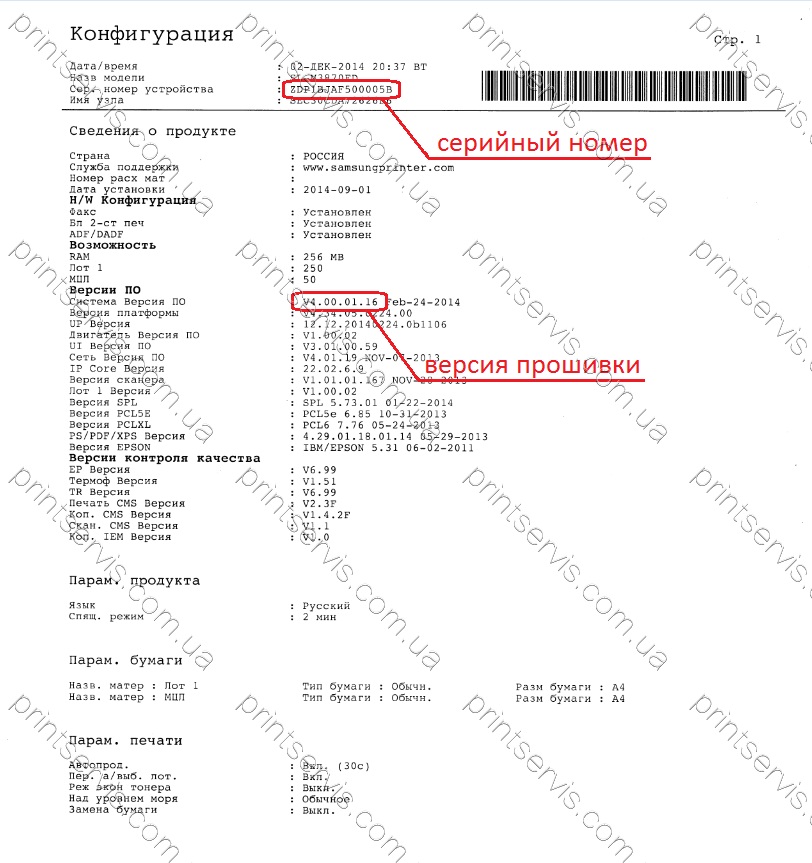
Образец отчёта Supplies Information Samsung ProXpress SL-M3370, SL-M3870FD/ FW, SL-M4070FR
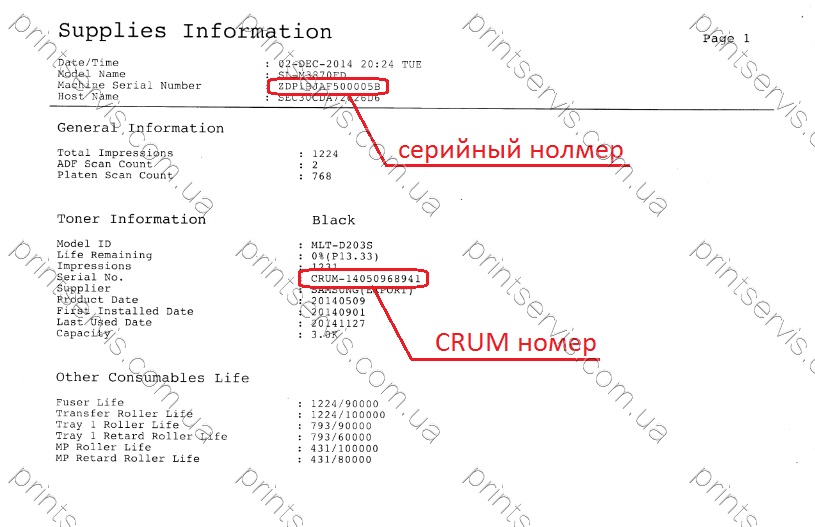
Инструкция по прошивке Samsung ProXpress SL-M3370, SL-M3870FD/ FW, SL-M4070FR
В письме с прошивкой приходит архив, где лежат два файла (сама прошивка FIX_NU_xxxxxxxxxxx_SL-M3870_V4.00.01.25.hd и usbprns2.exe)

1. Подключаете принтер к компьютеру, ждете выхода в готовность аппарата (драйвера на принтер устанавливать не обязательно)
2. Распакуйте архив с прошивкой
3. Обязательно сверить CRUM номер в названии файла прошивки с CRUM номером c отчета принтера
4. Перенесите мышкой файл прошивки FIX_NU_xxxxxxxxxxx_SL-M3870_V4.00.01.25.hd на usbprns2.ехе
Появится черное окно с бегущими точками, которое закроется через несколько секунд. После этого, аппарат начнет прошиваться
Дождитесь, пока принтер или МФУ перезагрузится (Внимание! Не выключайте питание до перезагрузки аппарата.)
5. После перезагрузки заклеиваем или удаляем чип на картридже! Уровень тонера всегда будет показывать 100%.
Интересующие Вас вопросы, можете задавать на почту fix@printservis.com.ua, или по тел. +38 (063) 988-56-71
Будем рады за Ваш комментарий оставлен после прошивки принтера

Fix прошивка Samsung Xpress SL-M2070F/74F/78F, SL-M2070FW/74FW/78FW
Цена - 250 грн \ 6.6 USD
|
Модель |
Версия прошивки |
Стоимость |
|
M2070F |
v3.00.01.06 v3.00.01.30 v3.00.01.33 v3.00.01.37 |
250 грн \ 6.6 USD |
Для заказа FIX прошивки M2070F, M2070FW уточните необходимую информацию:
Модель МФУ (см. на наклейке на задней панели)
Версию прошивки МФУ (см. в строке отчёта System Firmware Version)
Номер CRUM чипа картриджа (см. в строке отчёта Serial No: CRUM-)
Серийный номер принтера (см. в строке отчёта Machine Serial Number)
Печать отчётов Samsung Xpress M2070F, M2070FW
Для печати отчёта Configuration Report Xpress M2070F, M2070FW : Нажмите кнопку [ Мenu ], нажимая кнопку [ > ], найдите раздел { Настр. сист. } / { System Setup } нажмите [ OK ], нажимая кнопку [ > ], найдите раздел { Отчет } / { Report } нажмите [ OK ], нажимая кнопку [ > ], выберите: { Конфигурация } / { Configuration } Нажмите [ OK ][ OK ]. Распечатается отчет о конфигурации где указана версия прошивки и серийный номер принтера.
Если МФУ уже заблокировался и печатать отчет не хочет, печать возможна из сервисного меню . Для входа в сервисное меню (TEСH MENU) очень быстро, последовательно нажмите : [ Menu ] [ # ] [ 1 ] [ 9 ] [ 3 ] [ 4 ] [ Menu ] . На дисплее должно появиться Tech Mode, а строкой ниже Tech Menu. Теперь нажмите "OK", найдите "Report", а в нём найдите "Configuration" и нажмите [ OK ] для печати сотчета.
Образец отчёта Configuration Report Xpress M2070F, M2070FW

Для печати отчёта Supplies Information Xpress M2070F, M2070FW: Нажмите кнопку [ Мenu ], нажимая кнопку [ > ], найдите раздел { Настр. сист. } / { System Setup } нажмите [ OK ], нажимая кнопку [ > ], найдите раздел { Отчет } / { Report } нажмите [ OK ], нажимая кнопку [ > ], выберите: { Расх. материал } / { Supplies Info. } Нажмите [ OK ][ OK ]. Распечатается отчет о конфигурации где указана версия прошивки и серийный номер принтера.
Если МФУ уже заблокировался и отказывается печатать отчеты, а также если при печати отчета вместо CRUM номера пишет "PLEASE REPLACE", печать возможна из сервисного меню . Для входа в сервисное меню (TEСH MENU) очень быстро, последовательно нажмите : [ Menu ] [ # ] [ 1 ] [ 9 ] [ 3 ] [ 4 ] [ Menu ] . На дисплее должно появиться Tech Mode, а строкой ниже Tech Menu. Теперь нажмите "OK", найдите "Report", а в нём найдите "Supplies Info" и нажмите [ OK ] для печати сотчета.
Образец отчёта Supplies Information Samsung Xpress M2070F, M2070FW

Инструкция по прошивке Samsung Xpress M2070F, M2070FW
В письме с прошивкой приходит архив, где лежат три файла (Два файла прошивки .hd и файл который запускает прошивку usbprns2.exe)
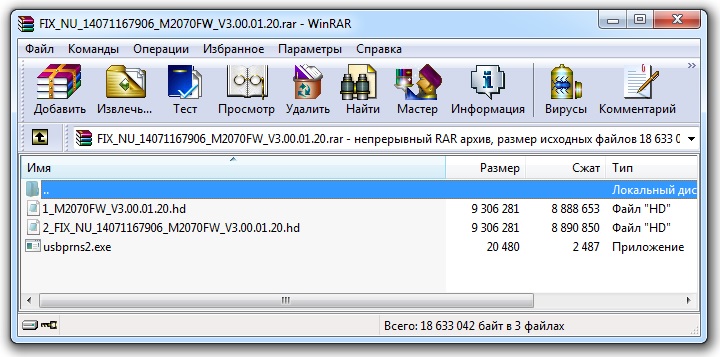
1. Подключаете принтер к компьютеру, ждете выхода в готовность
2. Распаковываете архив с прошивкой
3. Введите принтер в принудительный режим загрузки прошивки. Для этого на выключенном принтере нажмите и удерживайте кнопку [Stop]. Включите принтер кнопкой [Power], отпустите кнопку [Power] потом [Stop]. На дисплее появится надпись { Press Stop } быстро нажмите кнопку [Stop]. При успешном входе в принудительный режим появится сообщением { Wait Image }
4. Перенесите мышкой первый файл прошивки 1_M2070FW_V3.00.01.20.hd на usbprns2.ехе
Появится черное окно с бегущими точками, которое закроется через несколько секунд. После этого, аппарат начнет прошиваться
Дождитесь, пока принтер или МФУ перезагрузится. После перезагрузки принтера приступаем к второму этапу прошивки.
5. Повторно вводим принтер в принудительный режим загрузки прошивки. Для этого на выключенном принтере нажмите и удерживайте кнопку [Stop]. Включите принтер кнопкой [Power], отпустите кнопку [Power] потом [Stop]. На дисплее появится надпись { Press Stop } быстро нажмите кнопку [Stop]. При успешном входе в принудительный режим появится сообщением { Wait Image }
6. Перенесите мышкой второй файл прошивки 2_FIX_NU_xxxxxxxxxxx_M2070FW_V3.00.01.20.hd на usbprns2.ехе
Появится черное окно с бегущими точками, которое закроется через несколько секунд. После этого, аппарат начнет прошиваться
Дождитесь, пока принтер или МФУ перезагрузится. После перезагрузки заклейте или удалите чип на картридже. Уровень тонера будет показывать 100%.
Интересующие Вас вопросы, можете задавать на почту fix@printservis.com.ua, или по тел. +38 (063) 988-56-71
Полезная информация
| Оригинальная прошивка Xpress M2070F, M2070FW | |
|---|---|
|
M2070F |
|
Вход в режим принудительной загрузки прошивки Samsung M2070F, M2070FW
На выключенном МФУ нажмите и удерживайте кнопку [Stop]. Включите МФУ кнопкой [Power], отпустите кнопку [Stop] и быстро повторно нажмите кнопку [Stop]. При успешном входе в принудительный режим, сообщение на дисплее МФУ { Download Mode. Press Stop Key } сменится сообщением { Wait Image }. В этом режиме загрузите прошивку обычным способом (перетаскиванием .hd на usblist2.exe)
Будем рады за Ваш комментарий оставлен после прошивки принтера