Я доволен, как "слон" всё сработало как в инструкции, только мой файл прошивки назывался NoChip_CL3VV000F0_M6500_3.A.1.9_NormalMode.…
Написал Максим Дуплий
2026-08-31 08:03:45
Я доволен, как "слон" всё сработало как в инструкции, только мой файл прошивки назывался NoChip_CL3VV000F0_M6500_3.A.1.9_NormalMode.…
Написал Максим Дуплий
2026-08-31 08:03:45
 Швидко зайшли в взаємодію, інструкція - дуже інформативна. тех підтримка проконсультувала щодо всіх питань
Написал Іван
2026-08-20 14:12:38
Швидко зайшли в взаємодію, інструкція - дуже інформативна. тех підтримка проконсультувала щодо всіх питань
Написал Іван
2026-08-20 14:12:38
 Дуже дякую. Все добре вийшло. МФУ з fix працює.
Написал Станіслав
2026-08-17 08:09:27
Дуже дякую. Все добре вийшло. МФУ з fix працює.
Написал Станіслав
2026-08-17 08:09:27

Цена прошивки 100 грн.\ 2.5 USD
Прошивка на Dell 1133 версии 2.70.00.87 идет с привязкой к CRUM номеру принтера. CRUM номер принтера узнается из отчета.
Для заказа FIX прошивки Dell 1133 узнайте необходимую информацию:
Точную модель МФУ (см. на наклейке на задней панели)
Текущую версию прошивки МФУ (см. в меню МФУ, или в строке отчёта Firmware/Engine Version (ПО/Версия привода))
Номер CRUM чипа картриджа (см. в строке отчёта Serial No: CRUM- )
Для просмотра версии прошивки на дисплее МФУ Dell 1133
Нажмите на панели управления МФУ:
[Menu] [Id Copy] [Left] [Right] [Menu] [Stop/Clear]
( [Меню] [Копия удостов] [Влево] [Вправо] [Меню] [Стоп/Cброс] )
Печать отчёта Dell 1133
Если МФУ не заблокировано, для печати отчётов: Нажимая [Мenu], кнопками [Влево]-[Вправо] найдите: { Настройка системы } / { System Setup } нажмите [OK] — кнопками [Влево]-[Вправо] найдите: { Отчеты } / { Report } нажмите [OK] и выберите: { Все отчеты} / { All reports } и нажмите [OK].
Если МФУ заблокировано, печать отчётов возможна из сервисного меню: Войдите в раздел { Report }, выберите пункт { Configuration }. Распечатается соответствующий отчёт. Вход в сервисное меню (TEСH MENU) нажмите: ( [Меню] [Копия удостов] [Влево] [Вправо] [Меню] [Назад])
Инструкция по прошивке Dell 1133: посмотреть инструкцию

Цена прошивки 250 грн \ 6.6 USD
На данный момент для Xerox Phaser 3320 DNI в наличии следующие версии fix прошивок: V2.50.00.87 (Sys v51.001.25.000), v2.50.01.06 (Sys v51.002.06.000), v2.50.02.01 (Sys v51.003.01.000), v2.50.03.05 (Sys v51.004.05.000), , v2.50.04.00 (Sys v51.005.00.000)
Точную модель МФУ (см. на наклейке на задней панели)
Версию прошивки МФУ (см. в строке отчёта о конфигурации: Main Controller Board (MCB):)
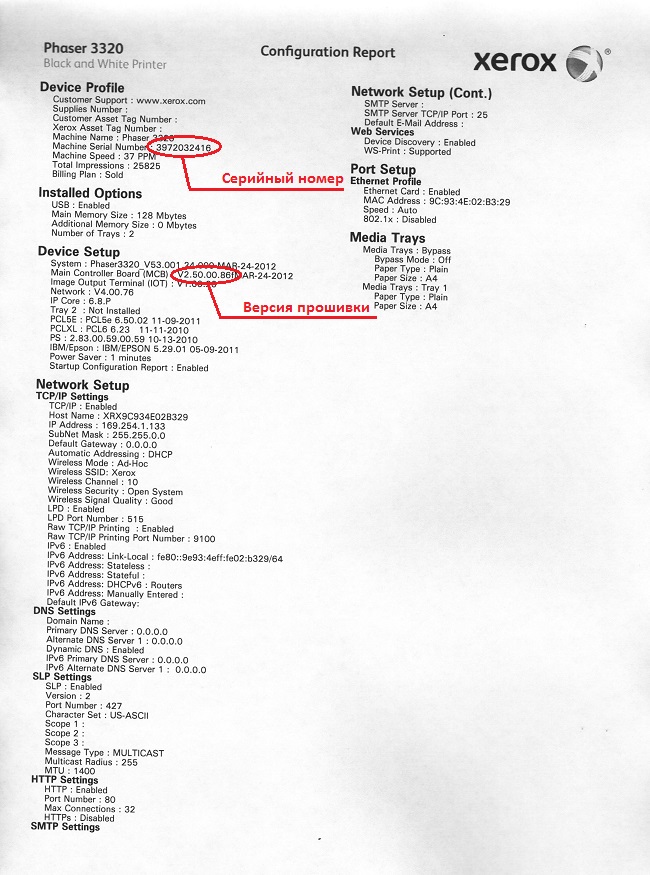
Серийный номер МФУ (см. в меню МФУ или в строке отчётa: Machine Serial Number / Серийный номер устройства)
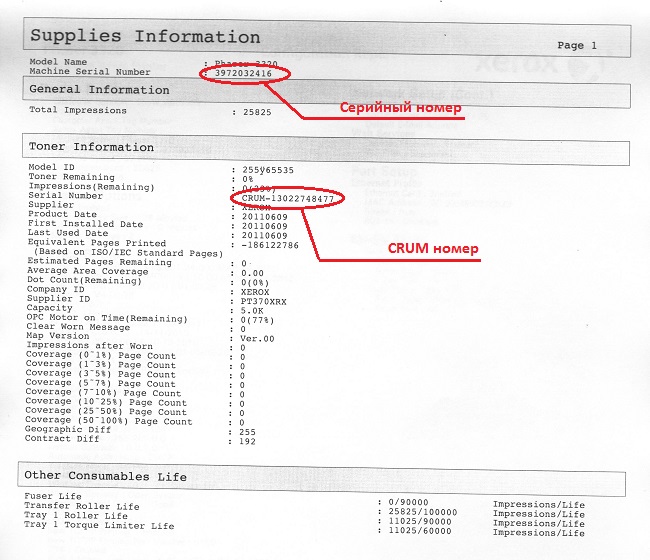
Номер CRUM чипа одного картриджа (см. в отчёте о расх. материалах: Serial Number: CRUM- / Серийн. номер: CRUM-)
Для просмотра серийного номера на дисплее МФУ Xerox WorkCentre (WC) 3325
Нажмите на панели управления кнопку [Machine Status] / [Статус устройства] c помощью кнопок [Вверх] или [Вниз] выберите пункт { Machine Information } / { Информ. о машине } и нажмите кнопку [OK]. С помощью кнопок [Вверх] или [Вниз] выберите пункт { Serial Number } / { Серийный номер }.
Печать отчёта Xerox WorkCentre (WC) 3325
Если МФУ не заблокировано: Нажмите на панели управления кнопку [Machine Status] / [Статус устройства] c помощью кнопок [Вверх] или [Вниз] выберите пункт { Information Pages } / { Информационные страницы } и нажмите [OK]. С помощью кнопок [Вверх] или [Вниз] выберите пункт { Configuration } / { Конфигурация } или { Supplies Info } / { Свед. о матер. } и нажмите [OK]. С помощью кнопок [Влево] или [Вправо] выберите { Да } / { Yes } в сообщении { Напечатать? } / { Print? } и нажмите [OK]. Будет распечатан соответствующий отчёт.
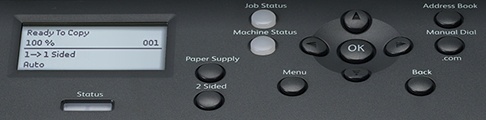
Если МФУ заблокировано: используйте встроенный веб-сервер CentreWare IS для просмотра версии прошивки и печати информации об устройстве (подробнее смотрите здесь).
Образец отчёта Configuration Report Xerox WorkCentre (WC) 3325 DNI
Образец отчёта Supplies Information (Свед. о расх. мат.) Xerox WorkCentre (WC) 3325 DNI
Вход в режим принудительной загрузки прошивки Xerox WorkCentre (WC) 3325 DNI
На выключенном МФУ нажмите и удерживайте кнопку [Stop]. Включите МФУ кнопкой [Power], отпустите кнопку [Stop] и быстро повторно нажмите кнопку [Stop]. При успешном входе в принудительный режим сообщение на дисплее МФУ { Download Mode. Press Stop Key } сменится сообщением { Wait Image }
Инструкция по прошивке Xerox WorkCentre (WC) 3325 DNI: посмотреть инструкцию

Цена прошивки 250 грн \ 6.6 USD
На данный момент для Xerox WorkCentre (WC) 3315 в наличии следующие версии fix прошивок: V2.50.00.85 (Sys v52.001.23.000), v2.50.01.06, v2.50.02.00 (Sys v52.003.00.000), v2.50.03.07 (Sys v52.004.07.000), v2.50.03.26 (Sys v52.004.26.000)
Точную модель МФУ (см. на наклейке на задней панели)
Версию прошивки МФУ (см. в строке отчёта о конфигурации: Main Controller Board (MCB):)
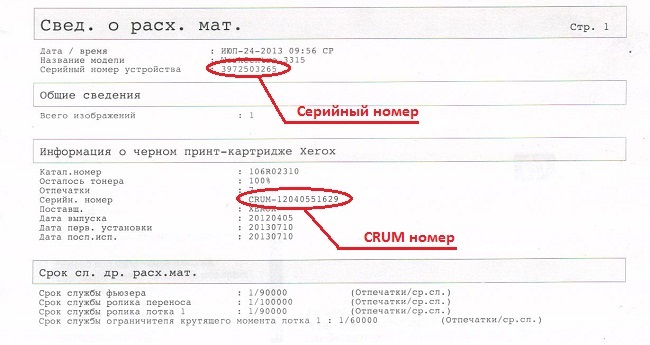
Серийный номер МФУ (см. в меню МФУ или в строке отчётa: Machine Serial Number / Серийный номер устройства)
CRUM номер (см. в отчёте о расх. материалах: Serial Number: CRUM- / Серийн. номер: CRUM-)
Для просмотра серийного номера на дисплее МФУ Xerox WorkCentre (WC) 3315 DN
Нажмите на панели управления кнопку [Machine Status] / [Статус устройства] c помощью кнопок [Вверх] или [Вниз] выберите пункт { Machine Information } / { Информ. о машине } и нажмите кнопку [OK]. С помощью кнопок [Вверх] или [Вниз] выберите пункт { Serial Number } / { Серийный номер }.
Печать отчёта Xerox WorkCentre (WC) 3315 DN
Если МФУ не заблокировано: Нажмите на панели управления кнопку [Machine Status] / [Статус устройства] c помощью кнопок [Вверх] или [Вниз] выберите пункт {Information Pages } / { Информационные страницы } и нажмите [OK]. С помощью кнопок [Вверх] или [Вниз] выберите пункт { Configuration } / { Конфигурация } или {Supplies Info } / { Свед. о матер. } и нажмите [OK]. С помощью кнопок [Влево] или [Вправо] выберите { Да } / { Yes } в сообщении { Напечатать? } / { Print? } и нажмите [OK]. Будет распечатан соответствующий отчёт.
Если МФУ заблокировано: используйте встроенный веб-сервер CentreWare IS для просмотра версии прошивки и печати информации об устройстве (подробнее смотрите здесь).
Образец отчёта Configuration Report Xerox WorkCentre (WC) 3315 DN
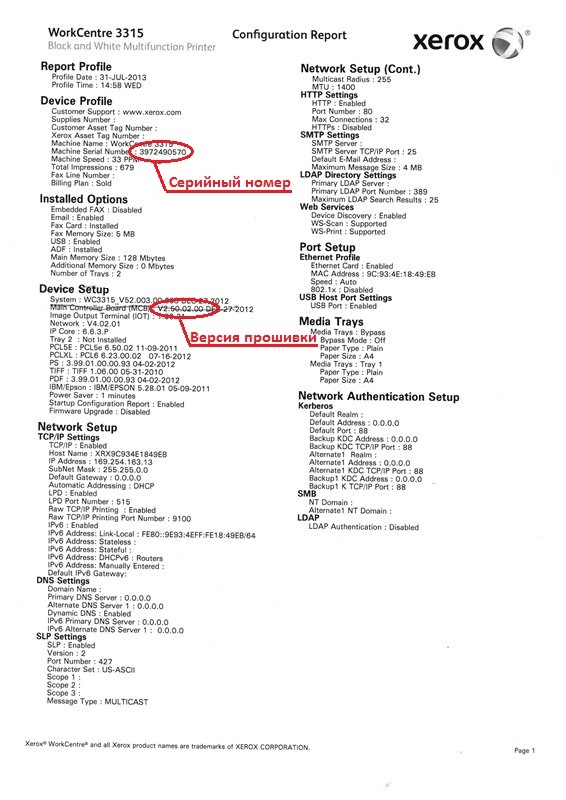
Образец отчёта Supplies Information (Свед. о расх. мат.) Xerox WorkCentre (WC) 3315 DN
Вход в режим принудительной загрузки прошивки Xerox WorkCentre (WC) 3315 DN
На выключенном МФУ нажмите и удерживайте кнопку [Stop]. Включите МФУ кнопкой [Power], отпустите кнопку [Stop] и быстро повторно нажмите кнопку [Stop]. При успешном входе в принудительный режим сообщение на дисплее МФУ { Download Mode. Press Stop Key } сменится сообщением { Wait Image }
Инструкция по прошивке FIX Xerox WorkCentre (WC) 3315 DN: посмотреть инструкцию