Я доволен, как "слон" всё сработало как в инструкции, только мой файл прошивки назывался NoChip_CL3VV000F0_M6500_3.A.1.9_NormalMode.…
Написал Максим Дуплий
2026-08-31 08:03:45
Я доволен, как "слон" всё сработало как в инструкции, только мой файл прошивки назывался NoChip_CL3VV000F0_M6500_3.A.1.9_NormalMode.…
Написал Максим Дуплий
2026-08-31 08:03:45
 Швидко зайшли в взаємодію, інструкція - дуже інформативна. тех підтримка проконсультувала щодо всіх питань
Написал Іван
2026-08-20 14:12:38
Швидко зайшли в взаємодію, інструкція - дуже інформативна. тех підтримка проконсультувала щодо всіх питань
Написал Іван
2026-08-20 14:12:38
 Дуже дякую. Все добре вийшло. МФУ з fix працює.
Написал Станіслав
2026-08-17 08:09:27
Дуже дякую. Все добре вийшло. МФУ з fix працює.
Написал Станіслав
2026-08-17 08:09:27

Fix прошивка
Xerox B1022dn (B1022V_B)
|
Модель |
Возможность прошивки |
Стоимость |
|
B1022dn (B1022V_B) |
70.000.77.000 |
930 грн \ 25 usd |
Для заказа FIX прошивки уточните необходимую информацию:
Модель МФУ (см. на передней панели)
Версию прошивки МФУ (см. в строке отчёта System Software Version)
Номер CRUM чипа картриджа (см. в разделе отчёта Toner Information строку Serial No: CRUM-)
Серийный номер принтера (см. в строке отчёта: Machine Serial Number)
Печать отчётов Xerox B1022dn
На панели принтера нажмите кнопку: [i] — (Статус аппарата, находится справа от блока цифр) Нажмите кнопку [▼], выберите пункт: {Информ. страницы} / {Information Pages} нажмите [OK].
Нажимая кнопку [▼], выберите пункт:{Настройка} / {Configuration Report} или {Стр.использ.р/мат.} / {Supplies Usage Page} Нажмите [OK][OK] Распечатается соответствующий отчёт.
Если МФУ заблокировано, и не хочет печатать отчеты с меню принтера, печать возможна с сервисного меню. Для входа в сервисное меню (TEСH MODE),последовательно нажмите кнопки: [Копирование] [Меню] и далее одновременно [Статус работы] и [#]. Должно появиться сообщение {Enter Code [????]} Введите код 1934 и нажмите [OK]. Войдите в раздел {Information} и выберите нужный пункт: {Configuration} / {Supplies Information}. Распечатается соответствующий отчёт.
Так же при блокировке аппарата получить данные для заказа прошивки можно программным способом, с помощью утилиты PC_INFO_TOOL. Запускаем программу с подключенным принтером. В правом верхнем углу есть "Backup and Restore", переходим на нее. Скопируйте и вышлите все данные что там будут отображаться на электронный адрес fix@printservis.com.ua, в теме сообщения укажите что аппарат заблокирован, не печатает отчет.
Образец отчёта Configuration Report Xerox B1022dn

Образец отчёта Supplies Information Xerox B1022dn
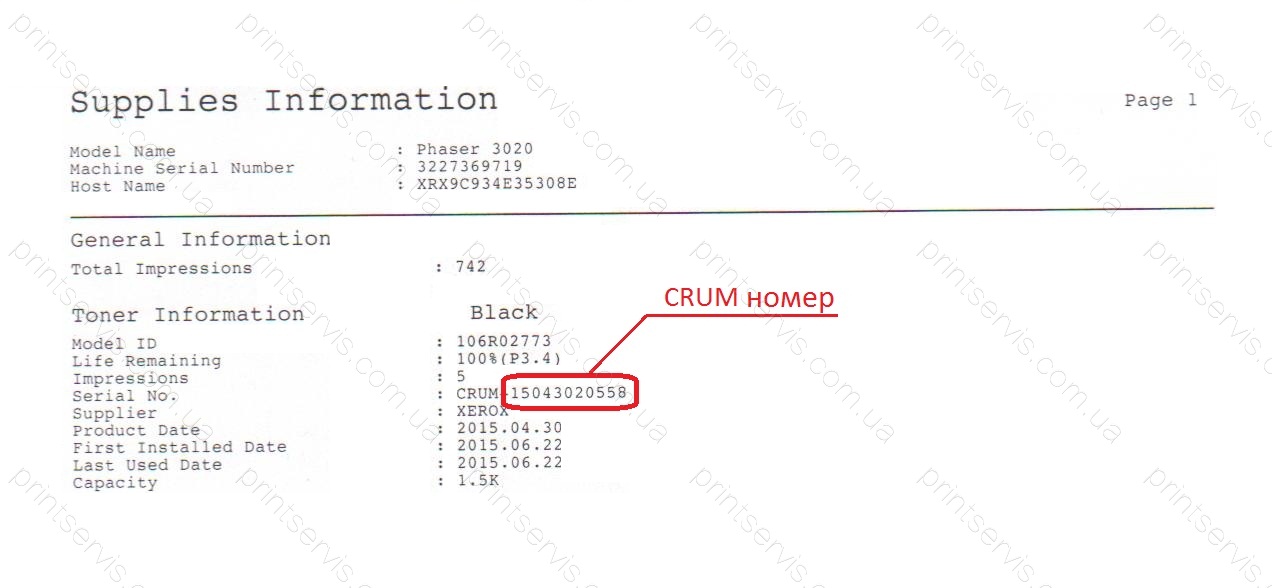
Инструкция по прошивке Xerox B1022dn
В письме с прошивкой приходит архив, где лежат два файла (сама прошивка FIX_NU_xxxxxxxxxx_B1022_V70.000.77.000.hd и usbprns2.exe)
1. Перед прошивкой нужно ввести принтер в принудительный режим загрузки. Для этого на выключенном принтере нажмите и удерживайте кнопку [СТОП]. Нажмите и удерживайте кнопку [ЭНЕРГОСБЕРЕЖЕНИЕ], через ~ 1-2 сек отпустите обе кнопки и быстро повторно нажмите кнопку [СТОП]. На дисплее принтера сообщение: {Download Mode. Press Stop Key} должно смениться сообщением: {Wait Image}
2. Перенесите мышкой файл прошивки FIX_NU_xxxxxxxxxx_B205_V88.000.58.000.hd на usbprns2.ехе
 Появится черное окно с бегущими точками, которое закроется через несколько секунд. После этого, аппарат начнет прошиваться

Дождитесь, пока принтер или МФУ перезагрузится (Внимание! Не выключайте питание до перезагрузки аппарата.)
3. После прошивки заклеить чип на тонер картридже
Интересующие Вас вопросы, можете задавать на почту fix@printservis.com.ua, или по тел. +38 (063) 988-56-71
Прошивка Pantum M6500 series, M6500, M6500W, M6502, M6502W, M6506NW, M6507, M6507W версия T.B.1.2
СТОИМОСТЬ - 250 грн - 7 USD
1. Подключите принтер или мфу Pantum к компьютеру с помощью USB-кабеля
2. Запустите программу NoChipFirmwareUpgrade4.exe
3. Нажмите кнопку [Get Printer ID] и дождитесь получения информации. В верхней части окна отобразится уникальный идентификатор принтера ID, необходимый для заказа бесчиповой прошивки. Его нужно скопировать [Copy ID] и вставить в форму заказа прошивки ниже.
ИНСТРУКЦИЯ ПО ПРОШИВКЕ
1. Снять боковую крышку корпуса принтера со стороны подключения USB-кабеля.
2. Замкнуть (пинцетом) контакты CN2 расположены в верхнем левом углу платы форматера и включить принтер кнопкой POWER
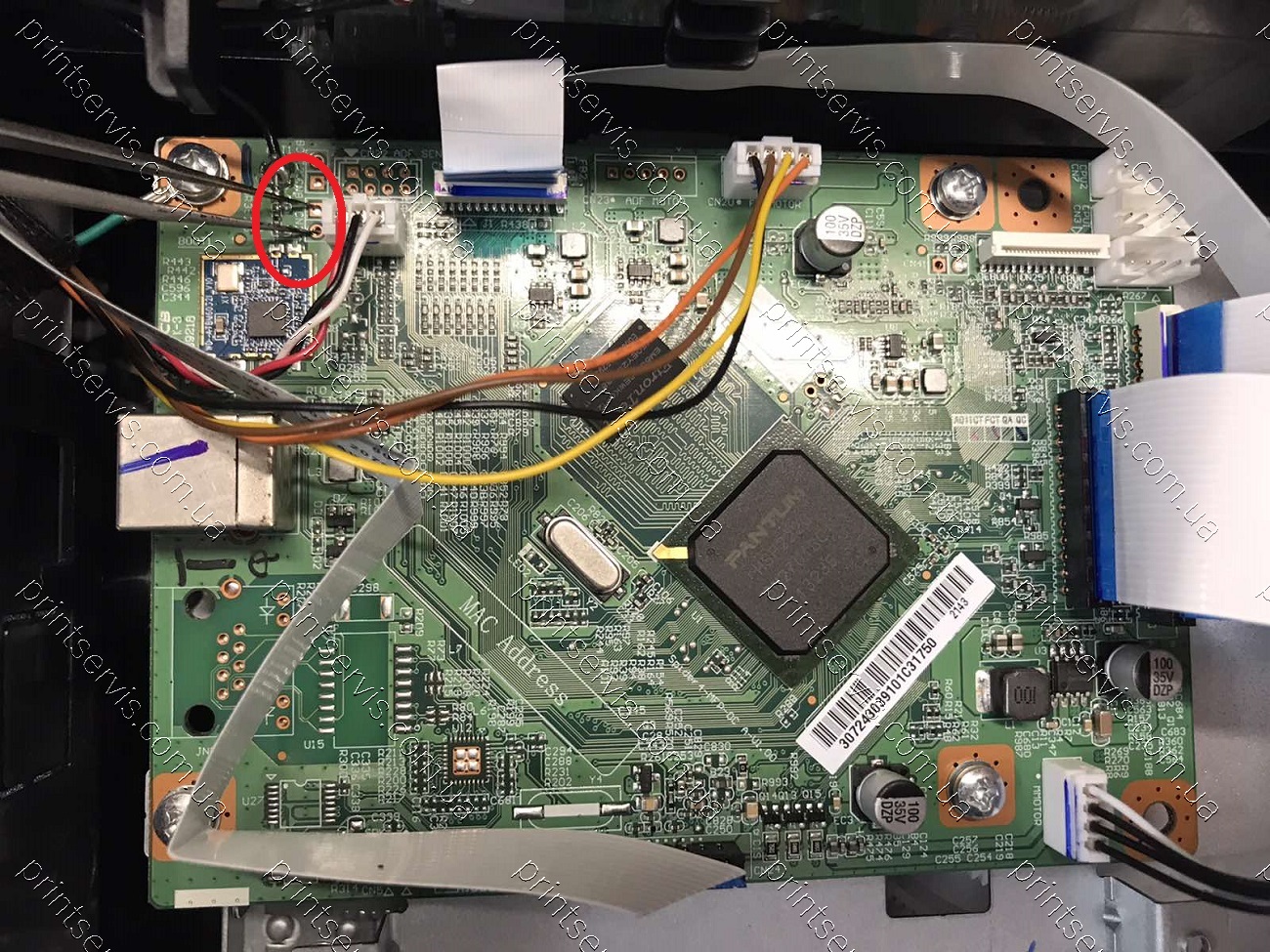
3. Аппарат должен включиться в BootLoader Mode!!!, это можно проверить нажав в программе кнопку “Get Printer ID”. При этом индикации на экране МФУ не будет.
4. Нажать кнопку “Upgrade Firmware” и выбрать файл M6500_2A_Bootloader.bin Подождать примерно 1 минуту, пока заполнится зеленая полоска внизу программы. После этого выключить (удерживая 5 сек кнопку включения, либо отключением от электросети) и включить аппарат снова. Аппарат самостоятельно перейдет в режим Bootloader. При этом на экране МФУ будет отображаться надпись PANTUM
5. После всего этого можно отправлять бесчиповую прошивку нажав “Upgrade Firmware” и выбрав файл NoChip_XXXXXXXXXX_M6500_2.A.0.8.fwr. Процесс прошивки может быть довольно длительным, 5-15 минут, при этом программа NoChipFirmwareUpgrade4.exe может визуально подвиснуть, не отвечать. ВАЖНО: Ни в коем случае не отключайте аппарат от электросети до окончания процесса!
6. После успешного завершения зеленая полоска внизу программы заполнится полностью и аппарат самостоятельно перезагрузится.
После прошивки чип на картридже игнорируется. Уровень тонера постоянно будет показывать 100%. Заклеивать или удалять чип необязательно

Безчиповая прошивка Pantum
BP5100 series,
BP5100DN, BP5100DW
Стоимость - 930 грн - 25 USD
|
Модель |
Версия прошивки |
|
BP5100dn |
2.A.2.1 3.A.0.7 3.A.0.9 3.A.1.3 |
1. Подключите принтер Pantum к компьютеру с помощью USB-кабеля
2. Запустите программу NoChipFirmwareUpgrade5.2.exe
3. Нажмите кнопку [Get Printer ID] и дождитесь получения информации. В верхней части окна отобразится уникальный идентификатор принтера ID, необходимый для заказа бесчиповой прошивки. Его нужно скопировать [Copy ID] и вставить в форму заказа прошивки ниже.
ИНСТРУКЦИЯ ПО ПРОШИВКЕ
1. После получения файла прошивки, запустите программу NoChipFirmwareUpgrade5.2.exe
2. Нажмите [Upgrade Firmware] выберите файл NoChip_XXXXXXXXXX_BP5100DN_3.A.1.3_NormalMode.fwr
3. После запуска прошивки программа NoChipFirmwareUpgrade5.2.exe может визуально подвиснуть, не отвечать. ВАЖНО: Ни в коем случае не отключайте аппарат от электросети до окончания процесса! Процесс прошивки длится до 10 минут.
4. После обновления прошивки принтер самостоятельно перезапустится и выйдет в режим готовности.
После прошивки чипы на тонер и драм картриджах игнорируются. Уровень тонера и ресурс драм картриджей постоянно будет показывать 100%. Заклеивать или удалять чипы необязательно