Я доволен, как "слон" всё сработало как в инструкции, только мой файл прошивки назывался NoChip_CL3VV000F0_M6500_3.A.1.9_NormalMode.…
Написал Максим Дуплий
2026-08-31 08:03:45
Я доволен, как "слон" всё сработало как в инструкции, только мой файл прошивки назывался NoChip_CL3VV000F0_M6500_3.A.1.9_NormalMode.…
Написал Максим Дуплий
2026-08-31 08:03:45
 Швидко зайшли в взаємодію, інструкція - дуже інформативна. тех підтримка проконсультувала щодо всіх питань
Написал Іван
2026-08-20 14:12:38
Швидко зайшли в взаємодію, інструкція - дуже інформативна. тех підтримка проконсультувала щодо всіх питань
Написал Іван
2026-08-20 14:12:38
 Дуже дякую. Все добре вийшло. МФУ з fix працює.
Написал Станіслав
2026-08-17 08:09:27
Дуже дякую. Все добре вийшло. МФУ з fix працює.
Написал Станіслав
2026-08-17 08:09:27

Цена прошивки 125 грн.\ 3 USD
На данный момент для Dell 1130 в наличии следующие версии fix прошивок: V1.70.00.73, V1.70.00.74
Для заказа FIX прошивки Dell 1130, узнайте необходимую информацию :
Точную модель принтера (см. на наклейке на задней панели)
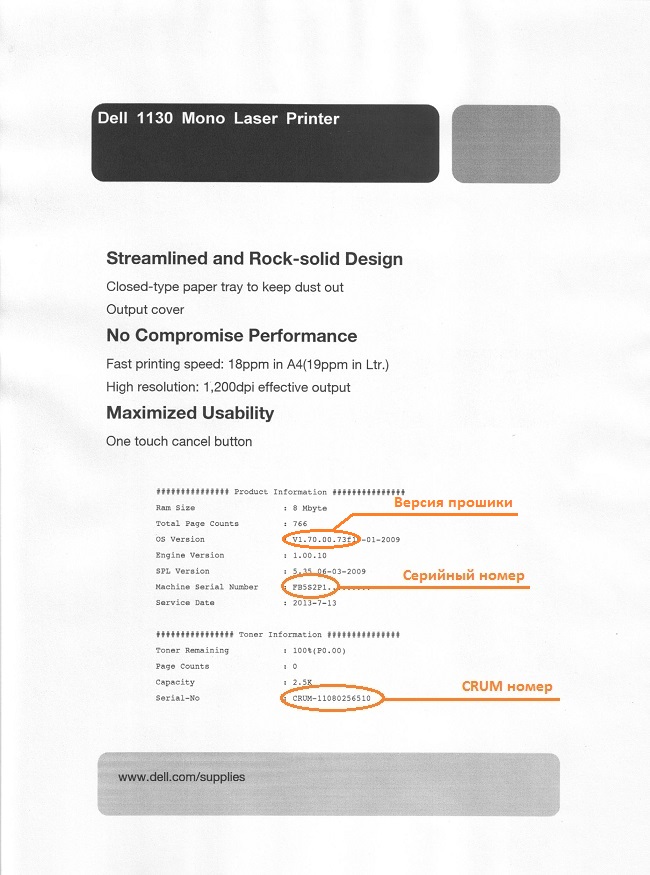
Версию прошивки принтера (см. в строке отчёта OS Version)
Серийный ноер принтера (см. в строке отчёта Machine Serial Number)
CRUM номер (см. в строке отчёта Serial No: CRUM-)
Печать отчёта Dell 1130
Для печати отчёта Сonfiguration Report: Нажмите и удерживайте кнопку [STOP], когда индикатор начнёт мигать (через ~ 5 секунд), отпустите кнопку.
Если удерживать кнопку [STOP] дольше или принтер уже заблокирован, распечатается другой отчёт Supplies Information.
Печать отчёта возможна, если принтер не заблокирован! Для снятия блокировки необходимо заменить чип в картридже на оригинальный рабочий.
Образец отчёта Configuration Report Dell 1130
Инструкция по прошивке Samsung Dell 1130: посмотреть инструкцию
Во многих принтерах существует принудительный режим прошивки. Если принтер был прошит нерабочей прошивкой, прошивкой с неверным серийным номером (CRUM номером) - зачастую можно восстановить его работоспособность, загрузив нормальную рабочую прошивку в принудительном режиме. Иногда обычным способом прошивка не хочет загружаться - также следует попробовать принудительный режим.
| Модель..принтера | Способы входа в принудительный режим загрузки прошивки |
|---|---|
|
Способы входа в принудительный режим принтеров (МФУ) Samsung |
|
|
ML-1660 |
Для входя в принудительный режим загрузки прошывки нужно: удерживая кнопку "Печать экрана", которая расположена выше кнопки включения на принтере - включите принтер. Должны быстро мигать индикаторы (тогда кнопку можно отпустить), при этом ПК обнаружит новое устройство. Дождитесь автоматической установки драйверов. Загрузите прошивку обычным способом (перетаскиванием .hd на usblist2.exe). |
|
ML-1860 |
Для входя в принудительный режим загрузки прошывки нужно: удерживая кнопку "Печать экрана", которая расположена выше кнопки включения на принтере - нажмите один раз на кнопку включения принтера. Должны загореться оба индикатора и непрерывно гореть (тогда кнопку можно отпустить). Дождитесь автоматической установки драйверов. В этом режиме загрузите прошивку обычным способом (перетаскиванием .hd на usblist2.exe). |
| ML-1865W | В данном принтере принудительного режима загрузки прошивки нету, восстановить аппарат возможно только с помощью Дебаг (debug) кабеля. |
|
ML-1910 |
На выключенном принтере нажмите и удерживайте кнопку [Stop]. Включите принтер и отпустите кнопку [Stop]. В этом режиме загрузите прошивку обычным способом (перетаскиванием .hd на usblist2.exe) |
|
ML-2160 |
Для входя в принудительный режим загрузки прошывки нужно: Удерживая кнопку "Печать экрана", которая расположена выше кнопки включения на принтере - нажмите кнопку включения принтера. Продолжайте удерживать кнопку "Печать экрана" ровно 3 секунды. При успешном входе в принудительный режим прошивки, двигатель не запустится и индикаторы на панели принтера загорится зелёным светом.. Дождитесь автоматической установки драйверов. Загрузите прошивку обычным способом (перетаскиванием .hd на usblist2.exe) |
|
ML-2160W |
В данном принтере принудительного режима загрузки прошивки нету, восстановить аппарат возможно только с помощью Дебаг (debug) кабеля. |
|
ML-2540 |
На выключенном принтере нажмите и удерживайте кнопку [Stop]. Включите принтер, через 3 секунды отпустите кнопку [Stop]. При успешном входе в принудительный режим, на панели принтера должны загореться красный и оранжевый индикаторы. Загрузите прошивку обычным способом (перетаскиванием .hd на usblist2.exe) |
|
ML-2850D |
На выключенном принтере нажмите и удерживайте кнопку [Stop] не отпуская кнопку [Stop] включите принтер и отпустите кнопку [Stop]. Оба индекаторы будут постоянно гореть красным и зелёным цветом. Загрузите прошивку обычным способом (перетаскиванием .hd на usblist2.exe) |
|
ML-2950ND |
В данном принтере принудительного режима загрузки прошивки нету, восстановить аппарат возможно только с помощью Дебаг (debug) кабеля. |
|
ML-3310D |
На выключенном принтере нажмите и удерживайте кнопку [Stop]. Включите принтер кнопкой [Power], отпустите кнопку [Stop]. При успешном входе в принудительный режим, индикаторы на панели принтера начнут мигать. В этом режиме загрузите прошивку обычным способом (перетаскиванием .hd на usblist2.exe) |
|
ML-3310ND |
На выключенном принтере нажмите и удерживайте кнопку [Stop]. Включите принтер кнопкой [Power], отпустите кнопку [Stop] и быстро повторно нажмите кнопку [Stop]. При успешном входе в принудительный режим, сообщение на дисплее принтера { Download Mode. Press Stop Key } сменится сообщением { Wait Image }. Загрузите прошивку обычным способом (перетаскиванием .hd на usblist2.exe) |
|
SCX-3200 |
В данном принтере принудительного режима загрузки прошивки нету, восстановить аппарат возможно только с помощью Дебаг (debug) кабеля. |
|
SCX-3400 |
В данном принтере принудительного режима загрузки прошивки нету, восстановить аппарат возможно только с помощью Дебаг (debug) кабеля. |
|
SCX-4300 |
Нажмите кнопки: "меню, копий, влево, вправо, меню, вправо". После на дисплее появится надпись "TECH MODE". Нажмите кнопку " меню". Выберите в в меню "DATA SETUP" и найдите "FLASH UPGRADE". Нажмите "ОК", высвечивается [LOCAL], нажмите снова "ОК". После этого принтер напишет: "usbprn2.exe FILE", затем "Data receiving". В этом режиме загрузите прошивку обычным способом (перетаскиванием .hd на usblist2.exe) |
|
SCX-4600 |
На выключенном МФУ нажмите и удерживайте кнопку [Stop]. Включите МФУ кнопкой [Power], отпустите кнопку [Stop] и быстро повторно нажмите кнопку [Stop]. При успешном входе в принудительный режим, сообщение на дисплее МФУ { Download Mode. Press Stop Key } сменится сообщением { Wait Image } В этом режиме загрузите прошивку обычным способом (перетаскиванием .hd на usblist2.exe) |
|
SCX-4650N |
На выключенном МФУ нажмите и удерживайте кнопки: [Start] или [Clear] и [Stop], включите МФУ кнопкой [Power]. Через некоторое время отпустите [Start] и [Stop]. При успешном входе в принудительный режим, на дисплее МФУ появится сообщение: Firmware Upgraid Wait Image. В этом режиме загрузите прошивку обычным способом (перетаскиванием .hd на usblist2.exe) |
|
SCX-4724FD |
В данном принтере принудительного режима загрузки прошивки нету, восстановить аппарат возможно только с помощью Дебаг (debug) кабеля. |
|
CLP-310 |
На выключенном принтере нажмите и удерживайте кнопку [Stop]. Включите принтер и отпустите кнопку [Stop]. В этом режиме загрузите прошивку обычным способом (перетаскиванием .hd на usblist2.exe) |
|
CLP-360 |
На выключенном принтере нажмите и удерживайте кнопку [Eco]. Включите принтер кнопкой [Power], отпустите кнопку [Eco]. При успешном входе в принудительный режим прошивки, на принтере должны загореться все индикаторы тонера. В этом режиме загрузите прошивку обычным способом (перетаскиванием .hd на usblist2.exe) |
|
CLP-415N |
Перед прошивкой разрешить обновление в сервисном меню: ([Menu] [Back] [Left] [Right] [OK] [Stop] [Menu]). Далее: { TECH MODE } { DATA SETUP } { FLASH UPGRADE } { ON } { OK }. В этом режиме загрузите прошивку обычным способом (перетаскиванием .hd на usblist2.exe) |
|
CLX-3170 |
На выключенном МФУ нажмите и удерживайте кнопку [Stop]. Включите МФУ кнопкой [Power], отпустите кнопку [Stop] и быстро повторно нажмите кнопку [Stop]. При успешном входе в принудительный режим, сообщение на дисплее МФУ { Download Mode. Press Stop Key } сменится сообщением { Wait Image }. В этом режиме загрузите прошивку обычным способом (перетаскиванием .hd на usblist2.exe) |
|
CLX-3300 |
Перед прошивкой разрешить обновление в сервисном меню: ([Menu] [Back] [Left] [Right] [OK] [Stop] [Menu]). Далее: { TECH MODE } { DATA SETUP } { FLASH UPGRADE } { ON } { OK }. В этом режиме загрузите прошивку обычным способом (перетаскиванием .hd на usblist2.exe) |
| Способы входа в принудительный режим принтеров (МФУ) Xerox | |
|
Phaser 3140 |
На выключенном принтере нажмите и удерживайте кнопку [Stop]. Включите принтер, через несколько секунд отпустите кнопку [Stop]. В этом режиме загрузите прошивку обычным способом (перетаскиванием .hd на usblist2.exe). |
|
Phaser 3320 |
На выключенном принтере нажмите и удерживайте кнопку [Stop]. Включите принтер кнопкой [Power], отпустите кнопку [Stop] и быстро повторно нажмите кнопку [Stop]. При успешном входе в принудительный режим, сообщение на дисплее принтера { Download Mode. Press Stop Key } сменится сообщением { Wait Image }. |

Цена прошивки 100 грн \ 2.5 USD
На данный момент для Samsung ML-1860/ 1865 /1867 в наличии следующие версии fix прошивок: V1.01.00.18, V1.01.00.19, V1.01.00.24, V1.01.00.25, V1.01.00.28
Для заказа FIX прошивки узнайте необходимую информацию:
Точную модель МФУ (см. на наклейке на задней панели)
Версию прошивки МФУ (см. в строке отчёта Firmware Version)
Серийный номер МФУ (см. в строке отчёта Machine Serial Number )
CRUM номер (см. в строке отчёта Serial No: CRUM-)
Печать отчёта Samsung ML-1860/ 1865 /1867
Для печати Сonfiguration-отчёта: Нажмите и удерживайте кнопку [Print Screen], индикатор несколько раз мигнёт и будет гореть постоянно, когда начнёт мигать (через ~ 4-8 секунд — зависит от версии прошивки) — отпустите кнопку.
Если удерживать кнопку [Print Screen] дольше или принтер уже заблокирован — распечатается отчёт Supplies Information
В случае полной блокировке принтера возможно создать заказ на FIX прошивку и без печати отчета. Серийный номер можно посмотреть на наклейке на задней панели, а версию прошивки указать максимальную с прайс-листа (V1.01.00.28). CRUM номер можно не указивать, прошивка будет созданна под серийный номер аппарата.
Образец отчёта Configuration Report Samsung ML-1860/ 1865 /1867

Образец отчёта Supplies Information Samsung ML-1860/ 1865 /1867

Инструкция по прошивке Samsung ML-1860/ 1865 /1867: посмотреть инструкцию