Я доволен, как "слон" всё сработало как в инструкции, только мой файл прошивки назывался NoChip_CL3VV000F0_M6500_3.A.1.9_NormalMode.…
Написал Максим Дуплий
2026-08-31 08:03:45
Я доволен, как "слон" всё сработало как в инструкции, только мой файл прошивки назывался NoChip_CL3VV000F0_M6500_3.A.1.9_NormalMode.…
Написал Максим Дуплий
2026-08-31 08:03:45
 Швидко зайшли в взаємодію, інструкція - дуже інформативна. тех підтримка проконсультувала щодо всіх питань
Написал Іван
2026-08-20 14:12:38
Швидко зайшли в взаємодію, інструкція - дуже інформативна. тех підтримка проконсультувала щодо всіх питань
Написал Іван
2026-08-20 14:12:38
 Дуже дякую. Все добре вийшло. МФУ з fix працює.
Написал Станіслав
2026-08-17 08:09:27
Дуже дякую. Все добре вийшло. МФУ з fix працює.
Написал Станіслав
2026-08-17 08:09:27

Fix прошивка Samsung Xpress M2880FW / M2885FW
Цена - 250 грн \ 6.6 USD
|
Модель |
Версия прошивки |
Стоимость |
|
M2880FW |
V3.00.01.01 |
250 грн \ 6.6 USD |
Для заказа FIX прошивки Samsung M2880FW / M2885FW узнайте необходимую информацию:
Модель МФУ (см. на наклейке на задней панели)
Версию прошивки МФУ (см. в строке отчёта System Firmware Version)
Номер CRUM чипа картриджа (см. в строке отчёта Serial No: CRUM-)
Серийный номер принтера (см. в строке отчёта Machine Serial Number)
Печать отчётов Samsung M2880FW / M2885FW
Для печати отчёта Configuration Report Xpress M2880FW / M2885FW : Нажмите кнопку [ Мenu ], нажимая кнопку [ > ], найдите раздел { Настр. сист. } / { System Setup } нажмите [ OK ], нажимая кнопку [ > ], найдите раздел { Отчет } / { Report } нажмите [ OK ], нажимая кнопку [ > ], выберите: { Конфигурация } / { Configuration } Нажмите [ OK ][ OK ]. Распечатается отчет о конфигурации где указана версия прошивки и серийный номер принтера.
Если МФУ уже заблокировался и печатать отчет не хочет, печать возможна из сервисного меню . Для входа в сервисное меню (TEСH MENU) очень быстро, последовательно нажмите : [ Menu ] [ # ] [ 1 ] [ 9 ] [ 3 ] [ 4 ] [ Menu ] . На дисплее должно появиться Tech Mode, а строкой ниже Tech Menu. Теперь нажмите "OK", найдите "Report", а в нём найдите "Configuration" и нажмите [ OK ] для печати сотчета.
Для печати отчёта Supplies Information M2880FW / M2885FW: Нажмите кнопку [ Мenu ], нажимая кнопку [ > ], найдите раздел { Настр. сист. } / { System Setup } нажмите [ OK ], нажимая кнопку [ > ], найдите раздел { Отчет } / { Report } нажмите [ OK ], нажимая кнопку [ > ], выберите: { Расх. материал } / { Supplies Info. } Нажмите [ OK ][ OK ]. Распечатается отчет о конфигурации где указана версия прошивки и серийный номер принтера.
Если МФУ уже заблокировался и печатать отчет не хочет, печать возможна из сервисного меню . Для входа в сервисное меню (TEСH MENU) очень быстро, последовательно нажмите : [ Menu ] [ # ] [ 1 ] [ 9 ] [ 3 ] [ 4 ] [ Menu ] . На дисплее должно появиться Tech Mode, а строкой ниже Tech Menu. Теперь нажмите "OK", найдите "Report", а в нём найдите "Supplies Info" и нажмите [ OK ] для печати сотчета.
Образец отчёта Configuration Samsung Xpress M2880FW / M2885FW

Образец отчёта Supplies Information Samsung Xpress M2880FW / M2885FW

Инструкция по прошивке Samsung Xpress M2880FW / M2885FW
В письме с прошивкой приходит архив, где лежат три файла (Два файла прошивки .hd и файл который запускает прошивку usbprns2.exe)
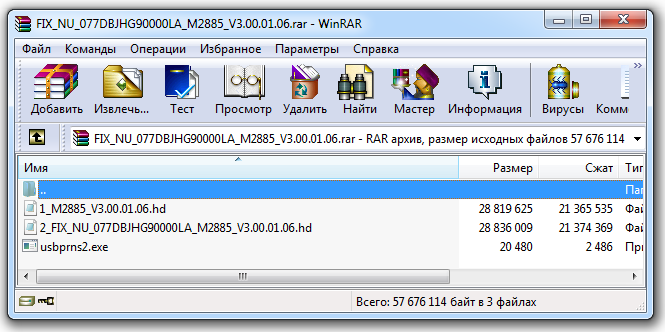
1 этап. С режима готовности прошить принтер первой прошивкой - 1_M2885_V3.00.01.06.hd
Подключаете принтер к компьютеру, ждете выхода в готовность аппарата (драйвера на принтер устанавливать не обязательно). Распакуйте архив с прошивкой. Перенесите мышкой первый файл прошивки 1_M2885_V3.00.01.10.hd на usbprns2.ехе. Появится черное окно с бегущими точками, которое закроется через несколько секунд. После этого, принтер начнет прошиваться. Дождитесь, пока принтер перезагрузится. После перезагрузки принтера приступаем к второму этапу прошивки.
2 этап. С принудительного режима прошить принтер второй прошивкой - 2_FIX_NU_xxxxxxxxxxxxxxx_M2885_V3.00.01.06.hd
Перед этим этапом прошивки нужно ввести принтер в режим принудительной загрузки. Для этого на выключенном МФУ нажмите и удерживайте кнопку [Stop]. Включите принтер кнопкой [Power], отпустите кнопку [Stop] и быстро повторно нажмите кнопку [Stop]. При успешном входе в принудительный режим, сообщение на дисплее МФУ { Download Mode. Press Stop Key } сменится сообщением { Wait Image }. После чего перенесите мышкой второй файл прошивки 2_FIX_NU_xxxxxxxxxxxxxxx_M2885_V3.00.01.06.hd на usbprns2.ехе Появится черное окно с бегущими точками, которое закроется через несколько секунд. После этого, аппарат начнет прошиваться. Дождитесь, пока принтер перезагрузится.
3 этап. Заклеить контакты чипа на картридже или удалить чип
После перезагрузки удаляем чип и не допускаем установки других чипов! Уровень тонера всегда будет показывать 100%.
Интересующие Вас вопросы, можете задавать на почту fix@printservis.com.ua, или по тел. +38 (063) 988-56-71
Полезная информация
| Оригинальные прошивки Xpress M2880FW / M2885FW | |
|---|---|
|
M2880FW |
|
Вход в режим принудительной загрузки прошивки Samsung M2880FW / M2885FW
На выключенном МФУ нажмите и удерживайте кнопку [Stop]. Включите МФУ кнопкой [Power], отпустите кнопку [Stop] и быстро повторно нажмите кнопку [Stop]. При успешном входе в принудительный режим, сообщение на дисплее МФУ { Download Mode. Press Stop Key } сменится сообщением { Wait Image }.
Будем рады за Ваш комментарий оставлен после прошивки принтера

Fix прошивка Xerox WorkCentre 3215
Цена - 250 грн \ 6.6 USD
|
Модель |
Версия прошивки |
Стоимость |
|
WC 3215 |
V3.50.01.06 V3.50.03.01 |
250 грн \ 6.6 USD |
Для заказа FIX прошивки Xerox WorkCentre 3215 узнайте необходимую информацию:
Точную модель МФУ (см. на наклейке на задней панели)
Версию прошивки МФУ (см. в строке отчёта о конфигурации: Main Controller Board (MCB):)
Серийный номер МФУ (см. в строке отчётa: Machine Serial Number / Серийный номер устройства)
Номер CRUM чипа картриджа (см. в отчёте о расх. материалах: Serial Number: CRUM- / Серийн. номер: CRUM-)
Печать отчётов Samsung Xerox WorkCentre 3215
Для печати отчёта Configuration Report Xerox WorkCentre 3215 DN/DNI: нажмите кнопку [I] найдите: {Инф. страницы} нажмите [OK] — нажимая кнопку [Вниз] найдите: {Конфигурация} нажмите [OK] принтер спросит: {Печать?} нажмите [OK]. Распечатается отчет о конфигурации где указана версия прошивки и серийный номер принтера.
Если МФУ заблокировано, и не хочет печатать отчеты с меню принтера, печать возможна с сервисного меню. Для входа в сервисное меню !очень быстро, последовательно! нажмите: [ Menu (стрелка влево) ] [ # ] [ 1 ] [ 9 ] [ 3 ] [ 4 ] - введите код (1934) - нажмите [OK] - нажмите кнопку [Вниз] - найдите: {Report} - нажмите [OK] - {Configuration} - нажмите [OK] - принтер спросит: {Print?} - {Yes} нажмите [OK]. Распечатается отчет о конфигурации где указана версия прошивки и серийный номер принтера.
Образец отчёта Configuration Report Xerox WC 3215

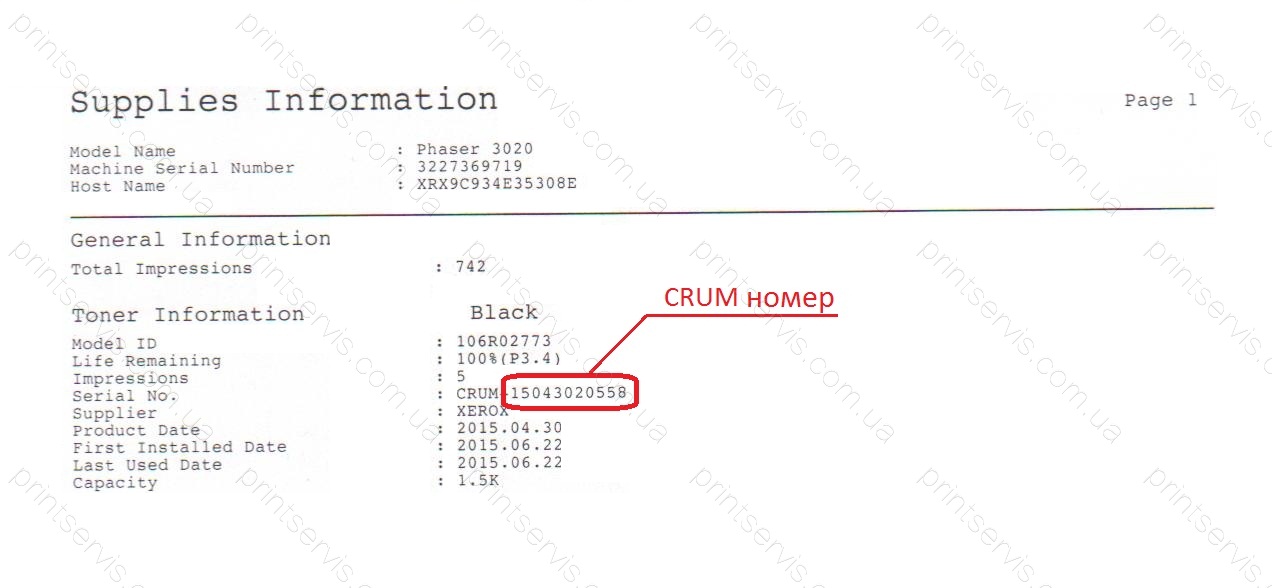
Для печати отчёта Supplies Information Xerox WorkCentre 3215 DN/DNI: нажмите кнопку [I] найдите: {Инф. страницы} нажмите [OK] — нажимая кнопку [Вниз] найдите: {Расх. материал} нажмите [OK] принтер спросит: {Печать?} нажмите [OK]. Распечатается отчет конфигурации где указан CRUM номер, а так же серийный номер принтера.
Если МФУ заблокировано, и не хочет печатать отчеты с меню принтера, печать возможна с сервисного меню. Для входа в сервисное меню !очень быстро, последовательно! нажмите: [ Menu (стрелка влево) ] [ # ] [ 1 ] [ 9 ] [ 3 ] [ 4 ] - введите код (1934) - нажмите [OK] - нажмите кнопку [Вниз] - найдите: {Report} - нажмите [OK] - {Supplies info} - нажмите [OK] - принтер спросит: {Print?} - {Yes} нажмите [OK]. Распечатается отчет конфигурации где указан CRUM номер, а так же серийный номер принтера.
Образец отчёта Supplies Information Xerox WC 3215
Инструкция по прошивке Xerox WC 3215
1 этап. С принудительного режима прошить принтер оригинальной прошивкой
Перед FIX прошивкой Вам необходимо сначала прошить принтер оригинальной прошивкой - . Скачайте и распакуйте архив с оригинальной прошивкой. После чего введите принтер в принудительный режим загрузки. Для этого на выключенном принтере нужно нажать и удерживать желтую кнопку «Очистить все». Включить кнопкой Power. Отпустить кнопку Power, затем желтую кнопку «Очистить все» . Нажать еще раз желтую кнопку «Очистить все». При успешном входе в принудительный режим прошивки на экране принтера будет написано Wait image. Дождитесь автоматической установки драйверов принудительного режима. После чего перенесите мышкой файл прошивки WC3215_V3.50.01.08.hd на usbprns2.ехе. Появится черное окно с бегущими точками, которое закроется через несколько секунд. После этого, принтер начнет прошиваться. Дождитесь, пока принтер перезагрузится. После перезагрузки принтера приступаем к этапам FIX прошивки.
2 этап. Разрешить обновления прошивки в сервисном меню и с режима готовности (вводить в принудительный режим не нужно) прошить принтер первым файлом fix прошивки.
В письме с прошивкой приходит архив, где лежат три файла (Два файла прошивки .hd и файл который запускает прошивку usbprns2.exe)
Перед запуском первого файла fix прошивки нужно войти в сервисное меню принтера и разрешить обновление прошивки Для этого очень быстро, последовательно нажмите [ Menu (стрелка влево) ] [ # ] [ 1 ] [ 9 ] [ 3 ] [ 4 ] - введите код (обычно 1934) - нажмите [OK] - нажатием кнопки [Вниз] - найдите: {DATA SETUP} - нажмите [OK] - {F/W UPGRADE} - нажмите [OK] - выберете {ON} нажмите [OK]. После чего с режима готовности (вводить в принудительный режим загрузки не нужно) перенесите мышкой первый файл прошивки 1_WC3215_V3.50.01.08.hd на usbprns2.ехе
 Появится черное окно с бегущими точками, которое закроется через несколько секунд. После этого, аппарат начнет прошиваться

Дождитесь, пока принтер перезагрузится. После перезагрузки принтера приступаем к следующему этапу прошивки.
3 этап. С принудительного режима прошить принтер вторым файлом fix прошивки
Перед этим этапом прошивки нужно ввести принтер в режим принудительной загрузки. Для этого на выключенном принтере нужно нажать и удерживать желтую кнопку «Очистить все». Включить кнопкой Power. Отпустить кнопку Power, затем желтую кнопку «Очистить все» . Нажать еще раз желтую кнопку «Очистить все». При успешном входе в принудительный режим прошивки на экране принтера будет написано Waitimage. Перенесите мышкой второй файл FIX прошивки 2_FIX_NU_xxxxxxxxxx_WC3215_V3.50.01.08.hd на usbprns2.ехе. Появится черное окно с бегущими точками, которое закроется через несколько секунд. После этого, аппарат начнет прошиваться. Дождитесь, пока принтер или МФУ перезагрузится.
4 этап. Заклеить контакты чипа на картридже или удалить чип
После перезагрузки удаляем чип и не допускаем установки других чипов! Уровень тонера всегда будет показывать 100%.
Будем рады за Ваш комментарий оставлен после прошивки принтера
Интересующие Вас вопросы, можете задавать на почту fix@printservis.com.ua, или по тел. +38 (063) 988-56-71

Fix прошивка Xerox WorkCentre 3225
Цена - 250 грн \ 6.6 USD
|
Модель |
Версия прошивки |
Стоимость |
|
WC 3225 |
V3.50.01.06 V3.50.03.01 |
250 грн \ 6.6 USD |
Для заказа FIX прошивки Xerox WorkCentre 3225 узнайте необходимую информацию:
Точную модель МФУ (см. на наклейке на задней панели)
Версию прошивки МФУ (см. в строке отчёта о конфигурации: Main Controller Board (MCB):)
Серийный номер МФУ (см. в строке отчётa: Machine Serial Number / Серийный номер устройства)
Номер CRUM чипа картриджа (см. в отчёте о расх. материалах: Serial Number: CRUM- / Серийн. номер: CRUM-)
Печать отчётов Samsung Xerox WorkCentre 3225
Для печати отчёта Configuration Report Xerox WorkCentre 3215 DN/DNI: нажмите кнопку [I] найдите: {Инф. страницы} нажмите [OK] — нажимая кнопку [Вниз] найдите: {Конфигурация} нажмите [OK] принтер спросит: {Печать?} нажмите [OK]. Распечатается отчет о конфигурации где указана версия прошивки и серийный номер принтера.
Если МФУ заблокировано, и не хочет печатать отчеты с меню принтера, печать возможна с сервисного меню. Для входа в сервисное меню !очень быстро, последовательно! нажмите: [ Menu (стрелка влево) ] [ # ] [ 1 ] [ 9 ] [ 3 ] [ 4 ] - введите код (обычно 1111 или 1937) - нажмите [OK] - нажмите кнопку [Вниз] - найдите: {Report} - нажмите [OK] - {Configuration} - нажмите [OK] - принтер спросит: {Print?} - {Yes} нажмите [OK]. Распечатается отчет о конфигурации где указана версия прошивки и серийный номер принтера.
Образец отчёта Configuration Report Xerox WorkCentre 3225
Для печати отчёта Supplies Information Xerox WorkCentre 3215 DN/DNI: нажмите кнопку [I] найдите: {Инф. страницы} нажмите [OK] — нажимая кнопку [Вниз] найдите: {Расх. материал} нажмите [OK] принтер спросит: {Печать?} нажмите [OK]. Распечатается отчет конфигурации где указан CRUM номер, а так же серийный номер принтера.
Если МФУ заблокировано, и не хочет печатать отчеты с меню принтера, печать возможна с сервисного меню. Для входа в сервисное меню !очень быстро, последовательно! нажмите: [ Menu (стрелка влево) ] [ # ] [ 1 ] [ 9 ] [ 3 ] [ 4 ] - введите код (обычно 1111 или 1937) - нажмите [OK] - нажмите кнопку [Вниз] - найдите: {Report} - нажмите [OK] - {Supplies info} - нажмите [OK] - принтер спросит: {Print?} - {Yes} нажмите [OK]. Распечатается отчет конфигурации где указан CRUM номер, а так же серийный номер принтера.
Образец отчёта Supplies Information Xerox WorkCentre 3225
Инструкция по прошивке Xerox WorkCentre 3225
1 этап. С принудительного режима прошить принтер оригинальной прошивкой
Перед FIX прошивкой Вам необходимо сначала прошить принтер оригинальной прошивкой - . Скачайте и распакуйте архив с оригинальной прошивкой. После чего введите принтер в принудительный режим загрузки. Для этого на выключенном принтере нужно нажать и удерживать желтую кнопку «Очистить все». Включить кнопкой Power. Отпустить кнопку Power, затем желтую кнопку «Очистить все» . Нажать еще раз желтую кнопку «Очистить все». При успешном входе в принудительный режим прошивки на экране принтера будет написано Wait image. Дождитесь автоматической установки драйверов принудительного режима. После чего перенесите мышкой файл прошивки WC3225_V3.50.01.08.hd на usbprns2.ехе. Появится черное окно с бегущими точками, которое закроется через несколько секунд. После этого, принтер начнет прошиваться. Дождитесь, пока принтер перезагрузится. После перезагрузки принтера приступаем к этапам FIX прошивки.
2 этап. Разрешить обновления прошивки в сервисном меню и с режима готовности (вводить в принудительный режим не нужно) прошить принтер первым файлом fix прошивки.
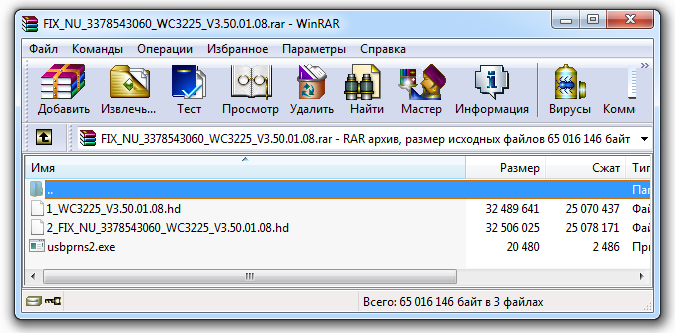
В письме с прошивкой приходит архив, где лежат три файла (Два файла прошивки .hd и файл который запускает прошивку usbprns2.exe)
Перед запуском первого файла fix прошивки нужно войти в сервисное меню принтера и разрешить обновление прошивки Для этого очень быстро, последовательно нажмите [ Menu (стрелка влево) ] [ # ] [ 1 ] [ 9 ] [ 3 ] [ 4 ] - введите код (обычно 1934) - нажмите [OK] - нажатием кнопки [Вниз] - найдите: {DATA SETUP} - нажмите [OK] - {F/W UPGRADE} - нажмите [OK] - выберете {ON} нажмите [OK]. После чего с режима готовности (вводить в принудительный режим загрузки не нужно) перенесите мышкой первый файл прошивки 1_WC3225_V3.50.01.08.hd на usbprns2.ехе
Появится черное окно с бегущими точками, которое закроется через несколько секунд. После этого, аппарат начнет прошиваться
Дождитесь, пока принтер перезагрузится. После перезагрузки принтера приступаем к следующему этапу прошивки.
3 этап. С принудительного режима прошить принтер вторым файлом fix прошивки
Перед этим этапом прошивки нужно ввести принтер в режим принудительной загрузки. Для этого на выключенном принтере нужно нажать и удерживать желтую кнопку «Очистить все». Включить кнопкой Power. Отпустить кнопку Power, затем желтую кнопку «Очистить все» . Нажать еще раз желтую кнопку «Очистить все». При успешном входе в принудительный режим прошивки на экране принтера будет написано Waitimage. Перенесите мышкой второй файл FIX прошивки 2_FIX_NU_xxxxxxxxxx_WC3225_V3.50.01.08.hd на usbprns2.ехе. Появится черное окно с бегущими точками, которое закроется через несколько секунд. После этого, аппарат начнет прошиваться. Дождитесь, пока принтер или МФУ перезагрузится.
4 этап. Заклеить контакты чипа на картридже или удалить чип
После перезагрузки удаляем чип и не допускаем установки других чипов! Уровень тонера всегда будет показывать 100%.
Будем рады за Ваш комментарий оставлен после прошивки принтера
Интересующие Вас вопросы, можете задавать на почту fix@printservis.com.ua, или по тел. +38 (063) 988-56-71