Я доволен, как "слон" всё сработало как в инструкции, только мой файл прошивки назывался NoChip_CL3VV000F0_M6500_3.A.1.9_NormalMode.…
Написал Максим Дуплий
2026-08-31 08:03:45
Я доволен, как "слон" всё сработало как в инструкции, только мой файл прошивки назывался NoChip_CL3VV000F0_M6500_3.A.1.9_NormalMode.…
Написал Максим Дуплий
2026-08-31 08:03:45
 Швидко зайшли в взаємодію, інструкція - дуже інформативна. тех підтримка проконсультувала щодо всіх питань
Написал Іван
2026-08-20 14:12:38
Швидко зайшли в взаємодію, інструкція - дуже інформативна. тех підтримка проконсультувала щодо всіх питань
Написал Іван
2026-08-20 14:12:38
 Дуже дякую. Все добре вийшло. МФУ з fix працює.
Написал Станіслав
2026-08-17 08:09:27
Дуже дякую. Все добре вийшло. МФУ з fix працює.
Написал Станіслав
2026-08-17 08:09:27

Цена прошивки 100 грн \ 2.5 USD
На данный момент для Samsung ML-2851ND в наличии следующие версии fix прошивок: V1.03.00.43, V1.03.00.44, V1.03.00.45, V1.03.00.46, V1.03.00.47, V1.01.15.50
Для заказа FIX прошивки ML-2851ND узнайте необходимую информацию:
Точную модель МФУ (см. на наклейке на задней панели)
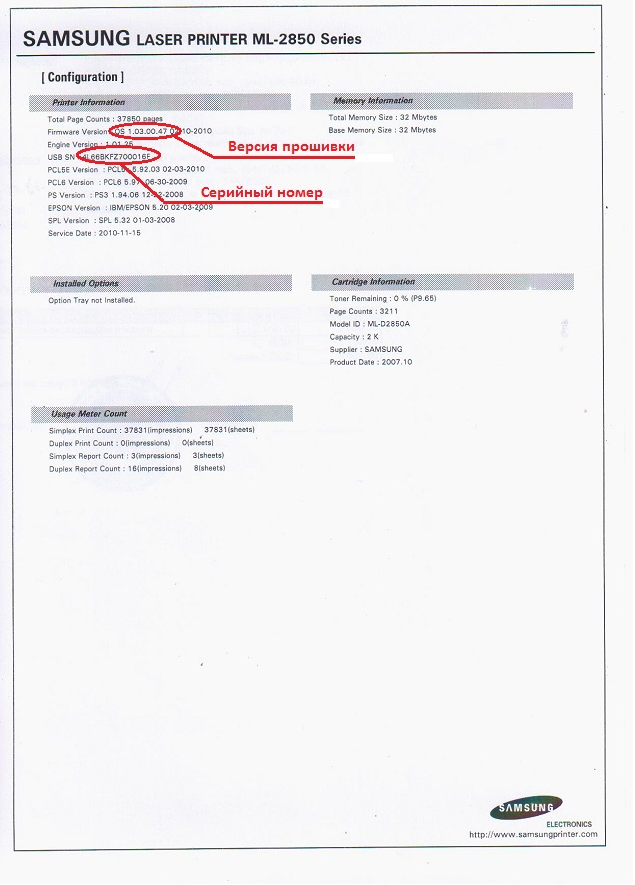
Версию прошивки МФУ (см. в строке отчёта Firmware Version)
Серийный номер МФУ (см. в строке отчёта USB SN )
Печать отчёта Сonfiguration Samsung ML-2851ND
Для печати отчёта Сonfiguration: Нажмите и удерживайте кнопку [STOP], когда индикатор начнёт мигать (через ~ 5 секунд) — отпустите кнопку.
Если удерживать кнопку [STOP] дольше или принтер уже заблокирован — распечатается другой отчёт Supplies Information, не содержащий нужную информацию для заказа FIX прошивки.
В случае полной блокировке принтера возможно создать заказ на FIX прошивку и без печати отчета. Серийный номер можно посмотреть на наклейке на задней панели, а версию прошивки указать максимальную (V1.03.00.47). CRUM номер указивать не нужно, прошивка будет созданна под серийный номер аппарата.
Образец отчёта Configuration Samsung ML-2851ND
Вход в режим принудительной загрузки прошивки Samsung ML-2851ND
На выключенном принтере нажмите и удерживайте кнопку [Stop] не отпуская кнопку [Stop] включите принтер и отпустите кнопку [Stop]. Оба индекаторы будут постоянно гореть красным и зелёным цветом. Загрузите прошивку обычным способом (перетаскиванием .hd на usblist2.exe)
Инструкция по прошивке Samsung ML-2851ND: посмотреть инструкцию

Цена прошивки 100 грн \ 2.5 USD
На данный момент для Samsung ML-2850D в наличии следующие версии fix прошивок: V1.03.00.43, V1.03.00.44, V1.03.00.45, V1.03.00.46, V1.03.00.47, V1.01.15.50
Для заказа FIX прошивки ML-2850D узнайте необходимую информацию:
Точную модель МФУ (см. на наклейке на задней панели)
Версию прошивки МФУ (см. в строке отчёта Firmware Version)
Серийный номер МФУ (см. в строке отчёта USB SN )
Печать отчёта Сonfiguration Samsung ML-2850D
Для печати отчёта Сonfiguration: Нажмите и удерживайте кнопку [STOP], когда индикатор начнёт мигать (через ~ 5 секунд) — отпустите кнопку.
Если удерживать кнопку [STOP] дольше или принтер уже заблокирован — распечатается другой отчёт Supplies Information, не содержащий нужную информацию для заказа FIX прошивки.
В случае полной блокировке принтера возможно создать заказ на FIX прошивку и без печати отчета. Серийный номер можно посмотреть на наклейке на задней панели, а версию прошивки указать максимальную (V1.03.00.47). CRUM номер указивать не нужно, прошивка будет созданна под серийный номер аппарата.
Образец отчёта Configuration Samsung ML-2850D
Вход в режим принудительной загрузки прошивки Samsung ML-2850D
На выключенном принтере нажмите и удерживайте кнопку [Stop] не отпуская кнопку [Stop] включите принтер и отпустите кнопку [Stop]. Оба индекаторы будут постоянно гореть красным и зелёным цветом. Загрузите прошивку обычным способом (перетаскиванием .hd на usblist2.exe)
Инструкция по прошивке Samsung ML-2850D: посмотреть инструкцию

Цена прошивки 100 грн \ 2.5 USD
На данный момент для Samsung ML-3710ND в наличии следующие версии fix прошивок: V2.00.01.23, V2.00.01.28, V2.00.01.30, V2.00.01.32, V2.00.01.36, V2.00.01.43, V2.00.01.45, V2.00.01.46, V2.00.01.47
Точную модель МФУ (см. на наклейке на задней панели)
Версию прошивки МФУ (см. в строке отчёта Firmware Version)
Серийный номер МФУ (см. в строке отчёта Machine Serial Number (Сер номер устройства) )
Номер CRUM чипа одного из картриджей (см. в строке отчёта Serial No: CRUM-)
Печать отчёта Samsung ML-3710ND
Если МФУ не заблокировано, доступно печать отчетов с меню!
Для печати отчёта Сonfiguration: Нажмите кнопку [Menu] — в разделе { Information } выберите пункт { Configuration }, и нажмите [OK].
Для печати отчёта Supplies Information: Нажмите кнопку [Menu] — в разделе { Information } выберите пункт { Supplies Info }, и нажмите [OK].
При блокировке принтера доступна печать отчётов из сервисного меню (TECH MENU). Последовательно нажмите: [Menu] [Back] [Left] [Right] [OK] [Cancel]. В режиме { TECH MENU } войдите в раздел { Report } и выберите пункт { All Report}.
Образец отчёта (Конфигурация) Configuration Report Samsung ML-3710ND

Образец отчёта (Расх. материал) Supplies Information Samsung ML-3710ND

Инструкция по прошивке Samsung ML-3710ND: посмотреть инструкцию